エクストレカにログインできないときは、以前使ったログイン方法と、現在選んでいるアカウントを最初に照合します。公式ログイン画面にはLINE・Apple・Google・メールの4経路があり、入れない場所が他社の認証画面なのか、エクストレカに戻った後なのかでも確認先が変わります。
メールのパスワードを忘れた場合は、公式画面の「パスワードをお忘れの場合」が入口です。残高や履歴が違うときは、その表示だけでアカウント消失と決めず、以前の登録記録と照らし合わせます。
この記事はエクストレカ公式のログイン画面とエクストレカ公式のお問い合わせを2026年10月19日に確認し、症状別の確認順を整理しました。サイトに入った後の電話番号確認については、SMS認証の入口・進め方・完了の確認も参照できます。
最初に押さえる3つの答え
- ✅ LINE・Apple・Google・メールの4経路から、以前の利用方法を確かめます。
- ✅ メール用パスワードの再設定と、他社アカウントの復旧は確認先が異なります。
- ✅ エラーの発生場所と時刻を記録すると、再試行や問い合わせへ進みやすくなります。
以前と同じログイン方法・アカウントかを確認する
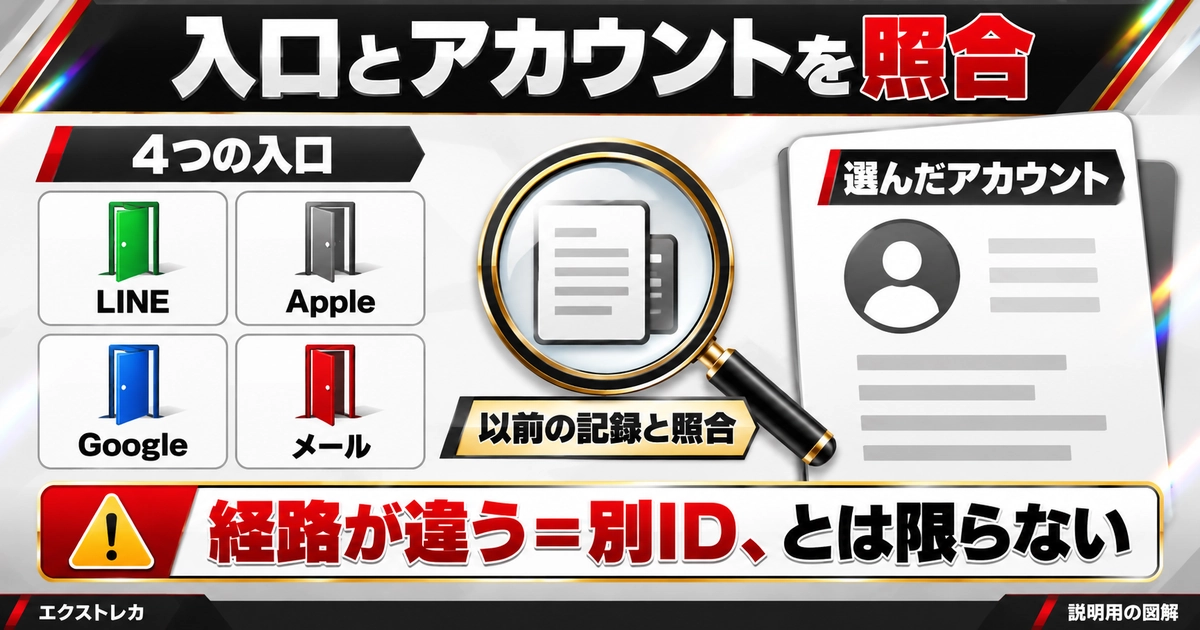
公式画面で選べる入口は、LINE・Apple・Google・メールの4経路です。以前選んだ入口を確かめ、その入口で現在使われているアカウントを照合するのが、この記事で提案する確認順です。
4経路の表示は公式ログイン画面で確認できます。ただし、入口が違えば必ず別IDになる、同じメールアドレスなら必ず同じ登録に戻れる、といった結び付きまでは公開画面から判定できません。
入口の名前と、実際に使うアカウントを別々に確かめる
「以前もGoogleだった」という記憶だけでは、今回も同じGoogleアカウントを選んだかまでは分かりません。個人用・仕事用などを使い分けている場合は、認証画面に表示されたアドレスと、登録時の記録を照合すると手掛かりが増えます。
| 入口・症状 | 手元で確認するもの | 次の確認 |
|---|---|---|
| LINE | 以前ログインに使ったLINEアカウントと、今使えるアカウント | 友だち追加の有無だけでログイン完了と判断しない |
| Apple | 以前使ったApple Accountと、Appleでサインインの利用記録 | 現在のApple Accountや共有情報を確認する |
| 以前選んだGoogleアカウントのアドレス | 認証時に別のアカウントを選んでいないか照合する | |
| メール | 登録時のアドレス、保存したログイン情報、過去のメール | メール欄へ入力する登録先を確認する |
| 残高・履歴が以前と違う | 以前の利用日時、記録、今回の入口と選択アカウント | 残高ゼロだけで消失と断定せず、照合結果を運営へ伝える |
表の「手元で確認するもの」は、原因を絞るための編集上の整理です。運営が公開した本人確認項目の完全な一覧ではなく、記録がそろえば自動的に復旧するという意味でもありません。
同じ端末でも、同じアカウントとは限りません
例として、機種変更後に仕事用Googleを選んだ場合は、以前の個人用Googleと照合します。端末が同じかどうかよりも、以前の入口と今回選んだアカウントの組合せを確認するほうが具体的です。
登録時の記録は、確かなものから順にたどる
記録を探すなら、登録時のメール、パスワード管理アプリに保存したサイト名・ユーザー名、過去の画面の控えなどが候補です。どれも手元の記憶を補う材料で、保存情報が現在も有効かどうかは、実際の画面案内と照らし合わせます。
たとえばメールが見つかっても、それが会員登録の通知なのか、お知らせの受信先なのかで意味は変わります。「この受信箱にメールがある」だけでメール経路の登録と確定せず、件名・内容・利用当時の操作の記憶も併せて確認します。
Appleでサインインを使っていた場合、Apple公式は設定画面から利用アプリと共有情報を確認する方法を案内しています。Apple公式の管理方法は登録の手掛かりになりますが、エクストレカ側のIDの対応を代わりに証明するものではありません。
照合するときの3つの見方
- ✅ 「LINE・Apple・Google・メールのどれか」と「どのアカウントか」を分けます。
- ✅ 昔のメールや保存情報は、当時の利用方法を探す手掛かりになります。
- ✅ 経路と登録の結び付きが分からない場合は、断定せず公式窓口へ照会できます。
Googleで入れても、以前のメール登録へ戻れたかは別に見る
仮に、以前はメールアドレスとパスワードを入力して利用し、今回はGoogleボタンを選んだとします。画面が開いたことと、以前の残高・履歴がある登録へ戻れたことは、分けて確認する場面です。
| 仮の状況 | その時点で分かること | 次に見るもの |
|---|---|---|
| 以前はメール、今回はGoogleを選択 | 今回Google経路で操作したこと | 以前のメール登録と今回の登録の対応 |
| Googleの選択画面までは開く | アカウントを選ぶ段階へ進んだこと | 選んだアドレスと、その後のエラー |
| サイトへ戻るが残高が0と表示 | その画面で0という表示を見たこと | 以前の利用記録と現在のログイン先 |
| 以前の入口で試しても履歴が違う | 入口の照合だけでは説明がつかないこと | 選択アカウント・日時・履歴の差をまとめて相談 |
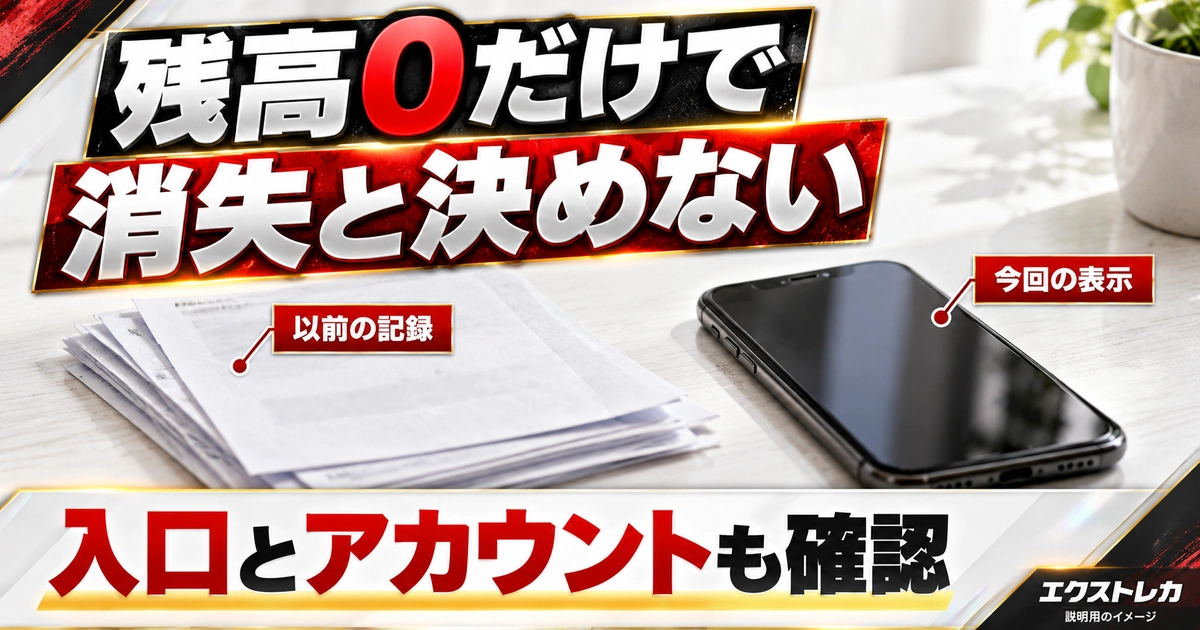
残高の数字だけを見て「新しいIDが作られた」「ポイントが失効した」と決めると、別の原因を見落とします。今回表示された事実と、以前の記録との差をそのまま残すほうが、運営に確認したい点を伝えやすくなります。
残高0は、原因を示す数字ではありません
仮に以前の控えに残高があり、今は0と表示されても、その差だけで消失理由は確定しません。「以前の利用日・入口・記録」と「今回の入口・表示」を対にして照会する例です。
利用規約の第17条では複数のメールアドレス等による複数のユーザー登録が禁止されています。以前の登録を探している途中で新規登録を解決策にせず、分かっている登録情報を基に相談する流れが適切です。
退会済みと分かっているケースも、単なるパスワード忘れとは扱いが異なります。今回確認したログイン画面に再設定の案内があることから、退会した登録まで復活できるとは読めないため、退会した時期と経緯を運営へ伝えます。
分からない項目を、そのまま相談材料にする
「入口はGoogleだったと思うがアドレスは不明」「メール登録の控えはあるが現在の画面と対応しない」でも、確かな部分を残せます。推測で空欄を埋めず、記録で分かることと記憶だけのことを分けましょう。
友だち追加・SMS認証・アプリの問題を見分ける
LINEで友だちになっていること、LINEを使ってログインすること、既存の登録との連携が済んでいることは、同じ意味として扱えません。友だち一覧に公式アカウントがあるだけでは、現在のログイン先が以前と一致するかは判断できません。
友だち追加しただけでログインできると思っている場合は、LINEログイン・友だち追加・既存ID連携の違いを確認してください。
また、「入れない」と感じる場面がサイトのログイン前なのか、ログイン後の電話番号確認なのかを言葉にすると、次の確認先が明確になります。電話番号の入力や認証コードの画面が出ているなら、その画面に至るまでの操作も記録します。
電話番号認証の未完了が原因候補になる場合は、SMS認証の入口・進め方・完了の確認を確認してください。
アプリで開いているのか、Safari・Chromeなどのブラウザで開いているのかも残します。画面の見た目が似ていても、相談時に利用環境を伝えられると、同じ症状を説明し直す負担が減ります。
問題が起きている利用経路やOSを整理したい場合は、iPhone・Androidそれぞれ公式ストアを確認するを参照できます。
ここまでの照合で説明がつかない場合は、同じ方法を繰り返す前に記録をまとめます。発生環境と時刻を整理しても解消しない場合は、登録氏名と電話番号をそろえて公式窓口へ進むを確認してください。
メールのパスワードを忘れた場合
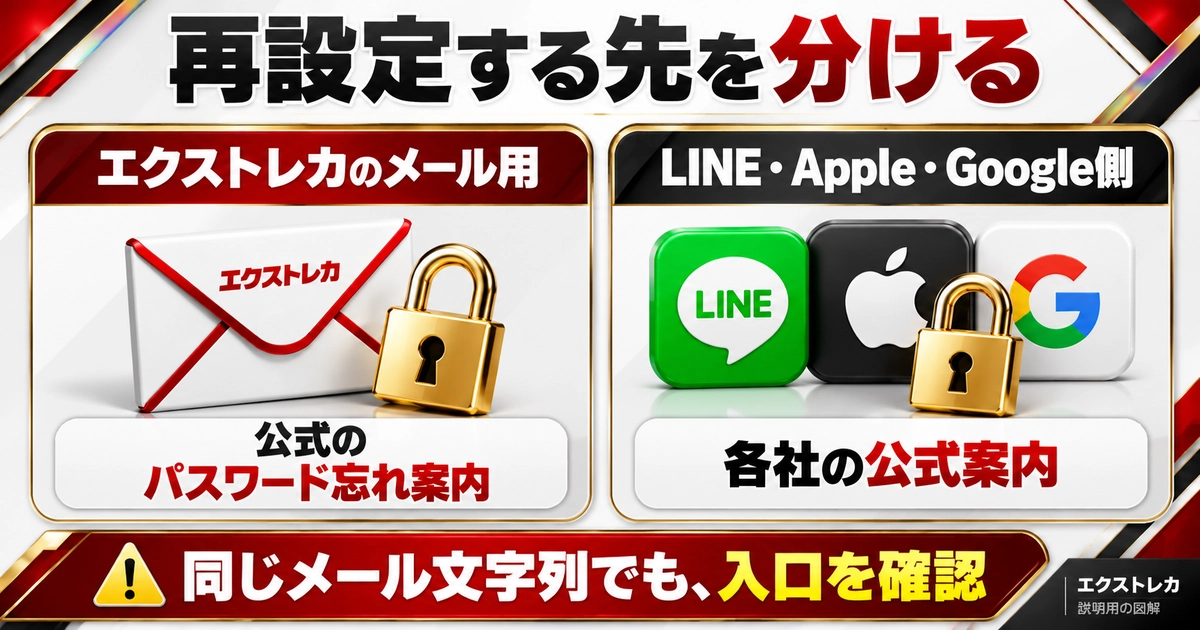
メール経路のパスワードを忘れた場合は、公式ログイン画面の「パスワードをお忘れの場合」から進みます。2026年10月19日の公開画面ではこの案内を確認できました。登録に使ったメールアドレスを手元で確かめ、遷移後の画面の指示に沿って操作します。
今回確認したのは公式ログイン画面の入口表示までです。再設定フォームの現行の画面遷移、メールの実受信、パスワード変更の完了は実操作していないため、表示されていないボタン名や完了までの所要時間を固定手順として案内しません。
入力・受信・変更のどこで止まったかを整理する
メール経路の確認では、アドレスを入力できないのか、送信後にメールが見つからないのか、受信した案内から変更できないのかを分けます。「再設定できない」という一言よりも、最後に見えた画面と文言を残すと状況が具体的になります。
| 止まった段階 | 確認するもの | 次の進み方 |
|---|---|---|
| 入口が分からない | 公式ログイン画面のパスワード忘れ案内 | メール経路かを照合してから画面案内へ進む |
| アドレスを入力する段階 | 登録時のアドレス、入力した文字、表示エラー | 入力内容と保存記録を照合する |
| 送信後、メールが見つからない | 入力先、受信箱・迷惑メール・受信設定、操作時刻 | 確認した範囲と画面表示を記録して相談する |
| メールは届くが変更できない | 届いた日時、開いた案内、変更時のエラー | 画面の指示に従い、解消しなければ段階を伝える |
| Google等の認証画面で止まる | 表示中のサービス名と選択アカウント | 他社側の認証を確認し、メール再設定と混同しない |
入力欄では、コピーした文字に余分な空白がないか、保存したアドレスと一致しているかを見ます。別のアドレスへ変更したつもりでも、エクストレカの登録先を変更した記録がなければ、現在の受信先だけを根拠に登録先を決められません。
登録メールと、今使っているメールを照合する
例として、現在の連絡先が別のアドレスに変わっていても、以前の会員登録が変更済みとは限りません。登録時の記録を見つけ、どのアドレスの受信箱を探すべきかを先に決めます。
メールが届かないときは、受信側の確認範囲を残す
再設定の案内を送る操作をした後にメールが見つからない場合は、入力した宛先と、今開いている受信箱が同じかを見ます。迷惑メールのフォルダや振り分け、受信拒否の設定も、一般的な受信確認の候補です。
これはエクストレカのメールが特定フォルダへ必ず届くという説明ではありません。今回の調査では再設定メールの送信元アドレス・件名・到着目安を実受信で確認していないため、特定の文字列だけを探して見つからないと結論付けるのは避けます。
受信確認をしても解消しない場合は、「何時ごろ、どの登録先で操作し、何が表示されたか」を残します。メールの送信を示す画面があったかどうかと、受信箱に見つかったかどうかも別々に書くと、手続きの進行状況が伝わります。
待ち時間や有効期限は、表示された案内を優先
今回の確認で、再設定メールが何分以内に届くか、案内が何分で失効するかは確定できていません。受信したメールや現在の画面に期限・再送の説明がある場合は、その表示を基準に進めます。
昔のメールを見つけた場合も、現在の再設定用の案内と取り違えないよう、操作した日時と受信日時を照合します。複数のメールがあるときの有効性は現行案内に従い、「最後に来たものなら必ず有効」などの未確認ルールを足しません。
Googleの認証問題は、エクストレカのメール用パスワードとは別
Googleでの認証中にGoogleアカウントへ入れない場合は、Google側の復元案内が確認先です。Google公式のアカウント復元には、パスワード・ユーザー名の失念や確認コードを取得できない場合の案内があります。
| 困っていること | 対象になる情報 | 確認先 |
|---|---|---|
| エクストレカのメール入力で入れない | エクストレカで使う登録メール・パスワード | 公式ログイン画面のパスワード忘れ案内 |
| Googleアカウント自体に入れない | Google側のユーザー名・認証情報 | Google公式のアカウント復元案内 |
| LINEアカウント自体を使えない | LINE側の登録情報・利用状況 | LINE公式ヘルプの該当する状況 |
| Appleで使っていた登録を探したい | Apple Accountと利用アプリ・共有情報 | Apple公式のサインイン管理案内 |
仮に、Google側でパスワードを求められて止まっているのに、エクストレカのメール用パスワードを変更しても、それだけでGoogleの認証が直るとは案内できません。どの画面で求められた情報なのかを見て、操作するサービスを決めます。
同じGmailアドレスでも、操作する入口を確認
Gmailのアドレスをエクストレカのメール欄へ入力する場面と、Googleボタンから認証する場面は見分けます。メールアドレスの文字列が同じという理由だけで、両方のパスワードを同じものとして扱わない例です。
LINE自体が使えないケースは、LINE公式のパスワード・メールアドレス案内で、現在の端末でそのアカウントを使えるかに応じた説明を確認できます。エクストレカの登録照会とは別の手続きなので、LINEの問題をサイト側だけで復旧できるとは断定しません。
一方で、他社側の認証を通過してエクストレカへ戻ってからエラーになるなら、戻る前と後のどこが変わったかを残します。他社アカウントが使えることと、エクストレカの以前の登録へアクセスできることを一つの成功扱いにしないためです。
パスワード再設定は、登録の統合や退会取消しとは別
再設定はログイン情報を忘れた場合の入口として確認した案内です。複数の登録をまとめる操作、メールと他社経路の紐付け変更、退会したアカウントの復活まで可能という根拠にはなりません。
再設定後は、以前の登録へ戻れたかまで確認する
変更完了の表示が出た場合は、その表示と日時を控え、公式のログイン画面へ戻って同じメール経路で確認します。入力段階が進んだのか、サイトへ入れたのか、以前の履歴まで確認できたのかを順に区別すると、残る問題が見えやすくなります。
変更できたのに入れない場合は、古い保存情報が自動入力されていないか、今回変更した対象アドレスで操作しているかを確かめます。これは一般的な入力確認であり、エクストレカが特定の自動入力不具合を公表しているという意味ではありません。
登録メールが受信できなくなっている場合や、どの登録先か特定できない場合は、その事情も相談内容に含めます。受信できない旧アドレスと、返信を確認できる連絡先を混同せず、フォームの各欄の案内に沿って整理します。
強制ログアウト・接続エラーと問い合わせ
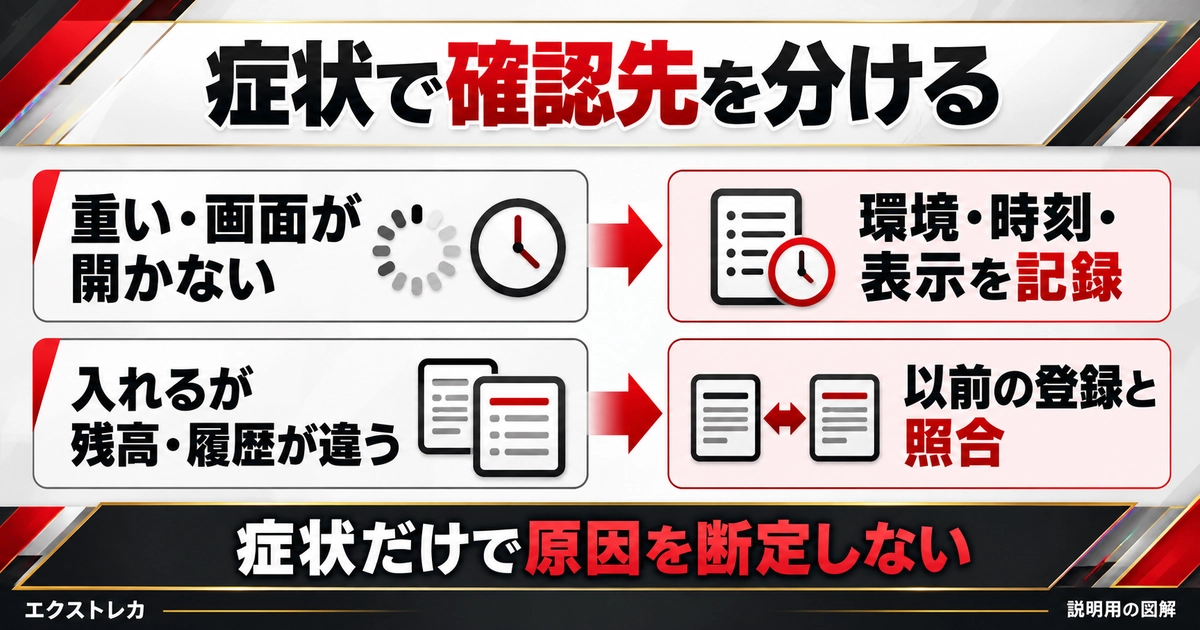
サイトが重くて強制ログアウトした場合は、時間を置いた再ログインが公式FAQの検索取得で案内されています。ただし、現在のエラーが混雑によるものか、全利用者に同じ障害が起きているかは、この一般案内だけでは決まりません。
2026年10月19日に公式FAQのURLを検索した際、この案内を取得しました。同じURLの直接抽出では問い合わせフォームの本文が中心で、該当FAQの回答は抽出されなかったため、検索で確認できた説明として扱います。
重い・認証できない・残高が違うを、症状ごとに整理する
再試行する前に、止まっている画面とエラー文を控えます。読み込みが終わらない状態と、パスワードが認められない状態、入れた後に履歴が違う状態では、確認したい点も相談内容も変わります。
| 症状 | 先に見るもの | 再試行の考え方 | 相談へ残す情報 |
|---|---|---|---|
| 重い・強制ログアウト | 発生時刻、直前操作、公式の案内 | FAQ検索取得の案内に沿い、時間を置いて試す | 再試行した時刻と変化 |
| 接続エラー・画面が開かない | アプリかブラウザか、接続状況、表示文 | 記録後に画面案内に沿って再確認 | 端末・OS・利用経路・エラー全文 |
| 他社の認証画面で停止 | LINE・Apple・Googleのどの画面か | 該当サービスの公式案内を確認 | 選択アカウントと止まる段階 |
| 入れるが残高・履歴が違う | 以前の入口・登録記録と現在の画面 | 同じ操作を重ねる前にログイン先を照合 | 以前と今回の具体的な違い |
| SMS画面で停止 | ログイン後の電話番号確認かどうか | SMSの案内と分けて確認 | 番号入力・受信・コード入力のどこか |
時間を置く案内に具体的な分数は取得できていません。「必ず10分で直る」などの回復時間は設定せず、再試行した時刻と結果を記録します。待っても変化がない場合に、経過を運営へ説明できる形にするのが目的です。
接続トラブルで残す3つの情報
- ✅ 端末・OS・ブラウザまたはアプリと、発生した日時を記録します。
- ✅ 使ったログイン経路、エラー文、直前の操作を残します。
- ✅ 時間を置いた再試行の結果と、残高・履歴の違いを分けて伝えます。
キャッシュ削除や再インストールを一律の初手にしない
以前の入口や登録情報が分からないまま、キャッシュ削除・アプリ削除を最初の対処にするのは勧めません。ここでは、手元で分かるログイン情報と現在のエラーを整理し、戻る方法を確認したうえで、個別の公式案内に沿う順序を提案します。
エラー画面が見えるうちに、表示文と日時を控えておくと、その後に画面が変わっても相談できます。すでに以前の登録で利用できている別の端末があるなら、そこに表示される情報も手掛かりですが、認証情報を共有して他人に試してもらう手順にはしません。
画面が開かない場合と、入れた後に違う場合
前者は通信や認証のどこで止まるかを見ます。後者は以前の登録との照合が中心です。「入れない」とまとめず、最後に表示された画面を一つ挙げるだけでも、相談の出発点を伝えられます。
接続環境を変えて試す場合も、変えたものと結果を一緒に記録します。たとえば同じ端末でWi-Fi接続時とモバイル通信時を比べるのは状況整理の一例で、片方だけ開いたとしても、サービス側か回線側かの原因まで証明できるわけではありません。
OS更新やアプリ入れ替えを次々に重ねると、どの変更で状態が変わったか分かりにくくなります。現在の利用条件を公式案内で確かめ、必要な変更を行う場合には、その前後の状態が分かる控えを残すと相談に使えます。
同じ時刻の投稿は、現在の原因を証明しない
仮に、同じ時間帯に複数の利用者が「ログインできない」と投稿していても、自分と同じ原因かは分かりません。投稿日時、利用環境、エラーの種類がそろっていない可能性があり、件数だけを根拠に全体障害と断定できないためです。
複数報告と公式告知は役割が違います
例として、同時刻の投稿を見つけたら、公式の案内があるかと、自分の症状が何かを別々に確認します。投稿数から障害の範囲や復旧見込みを計算せず、確認できた情報だけを相談に添えます。
公式のお知らせを参照する場合も、掲載日・対象となる機能・案内された時間帯を見ます。過去のメンテナンス告知が見つかったことと、今の操作がその対象であることは別です。この記事では、現在障害中とも、障害がないとも確定していません。
| 今の場面 | 切り分ける点 | 確認先・次の行動 |
|---|---|---|
| 以前の登録へ戻れない | 4経路のどれかと、選んだアカウント | 登録記録を照合し、不明ならエクストレカへ相談 |
| パスワードを忘れた | サイトのメール用か、他社の認証用か | 対象サービスの再設定・復元案内 |
| 重い・強制ログアウト | 一般FAQと、今回の発生状況 | 時間を置いた結果を残し、公式窓口へ相談 |
| 電話番号認証で停止 | サイトのログインとSMS完了 | SMSの入口・受信・完了を確認 |
| アプリだけで問題が起きる | 利用アプリ・OSと公式の利用条件 | 公式ストアの情報と発生環境を照合 |
解消しないときは、登録情報と発生状況をそろえて問い合わせる
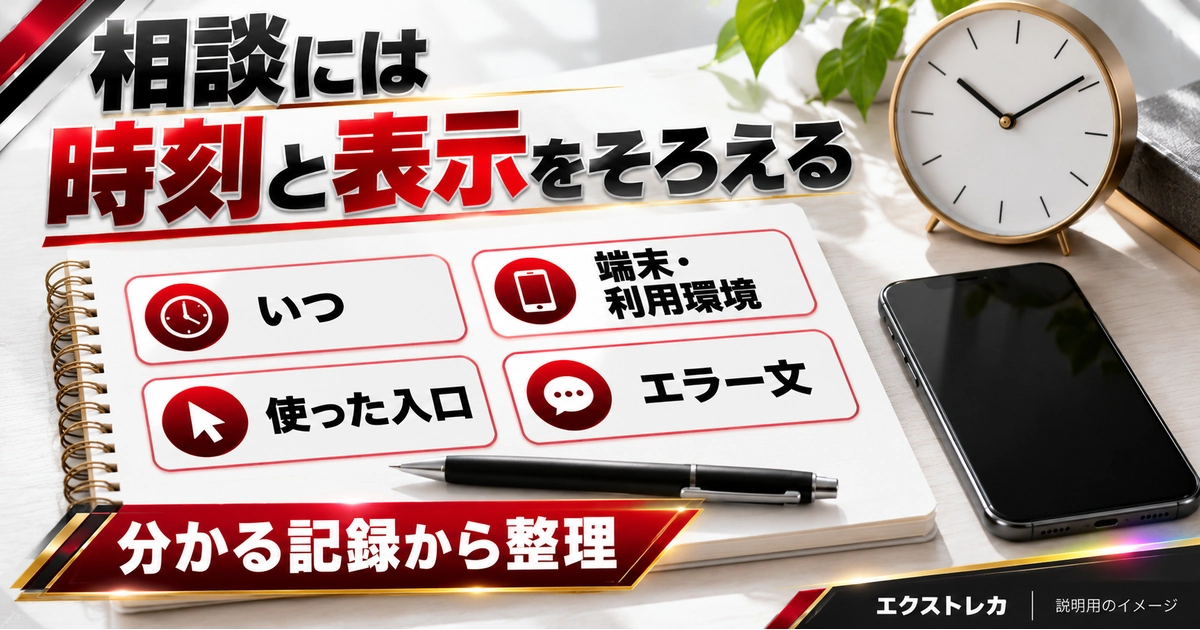
公式フォームでは、エクストレカに登録した氏名と電話番号の入力、会員情報への登録確認が案内されています。ログインできず会員情報を開けない場合は、その点を本文に書き、手元で分かる登録時の記録を整理して相談します。
フォームの各欄には案内に沿って入力し、表示名やSNSのハンドルだけで登録氏名の代わりにしないようにします。登録情報が不確かな場合は「旧番号と思われる」などの不確かな点を明記し、確認できていない内容を確定情報として書かない形が伝わりやすくなります。
問い合わせ本文の記入例
例:「10月19日14時ごろ、iPhoneのブラウザでGoogleログインを選択。Googleから戻った後に○○と表示。以前はメール経路を利用した記録があります。時間を置いて再試行しても同じです」。実際の日時・環境・文言へ置き換え、登録氏名などは公式フォームの欄へ入力します。
画像を添える場合は、相談に必要なエラー部分が伝わる範囲にします。パスワードそのもの、認証コード、再設定用URLは相談本文へ書き写さず、いつ・どの段階で止まったかを文章で説明できます。
サイトへのログインとSMSの完了を切り分けたい場合は、SMS認証の入口・進め方・完了の確認を参照できます。アプリの入手や端末の利用条件が原因候補の場合は、iPhone・Androidそれぞれ公式ストアを確認するで確認先を整理できます。
公式問い合わせには、土日祝を除く3営業日以内に返答する旨の案内があります。これは返信についての説明で、3営業日以内にアカウントの復旧や原因調査まで必ず完了するという保証ではありません。
返信待ちの間は、問い合わせた日時と内容、再試行の結果を控えておくと、その後の案内を受けたときに照合できます。状況が変わった場合は、元の問い合わせと何が変わったかを整理し、同じ説明を一から書き直さずに経過を伝えられます。
以前の入口と、止まる場所から次の確認へ
ログイン先が不明なら登録記録、メールで入れないなら再設定の段階、重い・エラーになるなら環境と時刻を確認します。原因が特定できないときも、その記録を公式窓口へ渡すところまで進めます。
関連する疑問を確認する
主な確認先(2026年10月19日確認)
- 公式ログイン画面:4経路とパスワード忘れの入口。
- 公式FAQ・問い合わせ:登録情報、返信案内。強制ログアウトの回答は検索取得で確認。
- 公式利用規約:第17条の複数登録に関する規定。
- Google公式のアカウント復元:Google側の認証。
- Apple公式のサインイン管理:利用アプリ・共有情報の確認。
- LINE公式の登録情報案内:LINE側のパスワード・メールアドレス。