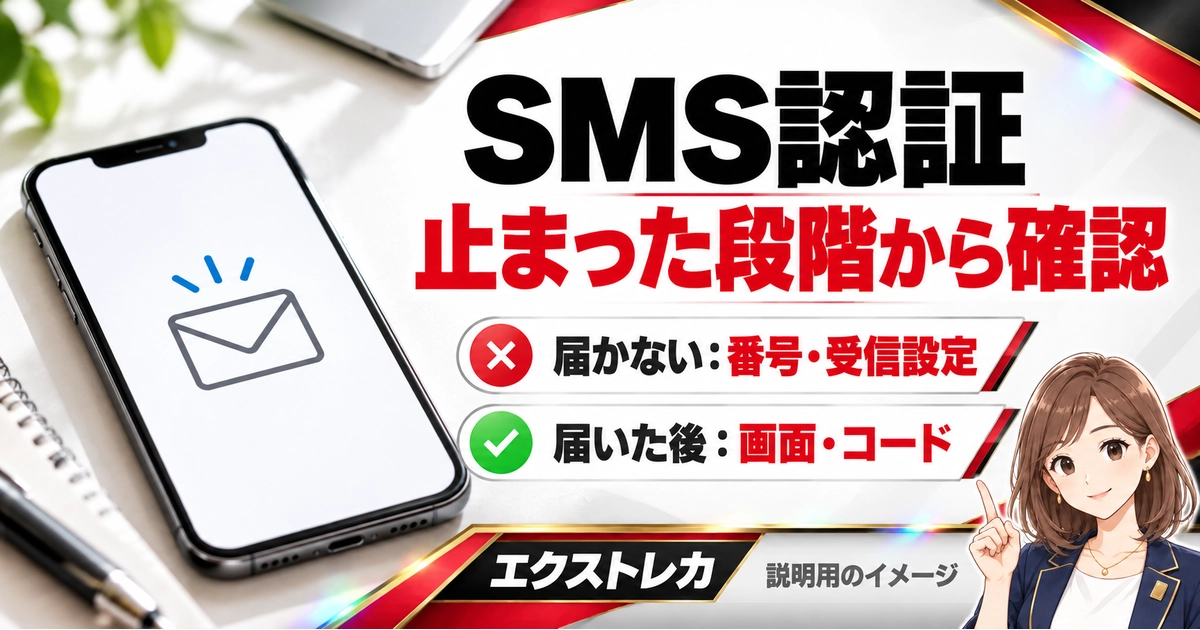
エクストレカのSMS認証は、電話番号の入力・コードの受信と入力・完了確認の順に進めます。コードが届かない場合は番号や受信先・回線設定、届いても進めない場合は入力中の画面とコード・エラー文が確認の出発点です。コードの受信だけでは、認証完了とはいえません。
入口は公式マイページの「SMS認証」です。登録情報や同意に迷う場合は、登録前に本人情報・同意・利用条件を読むも参照できます。この記事では2026年10月19日に確認した公開情報と、第三者が掲載した当時の操作画像を区別して説明します。
未着時の一般的な確認は、SoftBankのSMS受信FAQとドコモのSMS拒否設定を根拠に整理しました。再送までの秒数やコード有効時間は決めつけず、現在の画面の案内に従います。
先に押さえる3つの答え
- ✅SMS認証の入口はマイページ。番号入力後も、コード入力と完了確認が残ります。
- ✅未着なら電話番号・SMS受信先・利用回線の拒否設定を順に確認します。
- ✅届いたコードで進めない場合は、画面・送信時刻・エラー文を照合して相談へ進みます。
SMS認証の入口・進め方・完了の確認
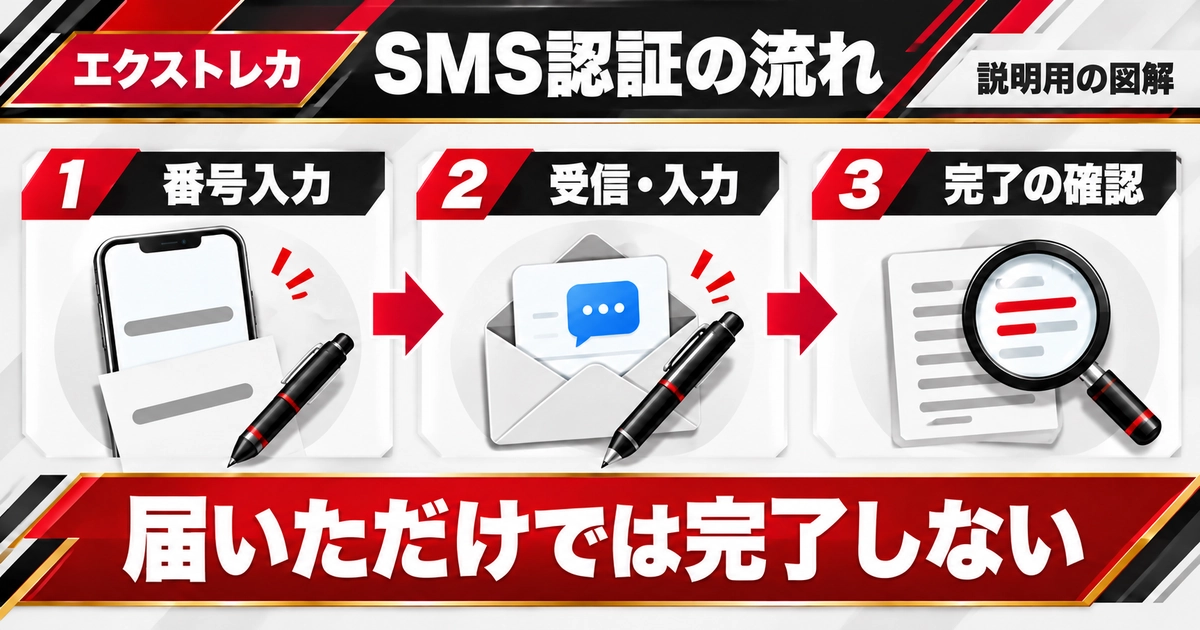
公式マイページのアカウント欄に「SMS認証」があります。番号を入力してSMSを受け取った後、認証画面にコードを入力し、完了画面または自分のマイページの状態まで確認するのが基本の流れです。
2026年10月19日の公式マイページの公開本文でメニューを確認しました。ログイン後の個別操作は実施していないため、以下の入力手順は現行画面を操作した体験談ではありません。
公式の入口と、当時の入力画面を照らし合わせる
EKICHIKAの掲載記事には、マイページからSMS認証へ進み、番号・コードを入力して完了する操作例があります。記事表示日は2026年6月21日で、掲載画像の撮影日は確定していません。
| 場面 | 確認できた内容 | 今の画面で確かめること |
|---|---|---|
| 認証の入口 | 公式マイページのアカウント欄にSMS認証メニューがある。 | 自分のアカウントでメニューと認証状態を見る。 |
| 電話番号を入力 | 第三者の掲載画像に番号入力欄と日本国内発行番号の注記がある。 | 現在の番号条件・国番号・入力形式を読む。 |
| 届いたコードを入力 | 当時の画像は6桁入力欄と続行ボタン。 | 現在開いている画面の桁数・送信先に合わせる。 |
| 完了を確認 | 当時の画像にSMS認証完了の画面がある。 | 受信だけで止めず、完了の表示まで確認する。 |
画面例が示すのは、番号を入力する操作と、届いたコードを照合する操作が別々にあることです。ボタンの位置や文言が変わっていても、自分がどちらの段階にいるかは、番号欄とコード欄の違いから整理できます。
ログイン前に案内ページを開いた場合と、利用中のアカウントから開いた場合では見える内容が異なる可能性があります。入口だけが見えるページで操作が進まなければ、先にマイページへ入れるかを確かめます。
番号の入力と、番号の確認は別の操作
仮に電話番号を入力して送信できても、それはコードを受け取る準備が進んだ段階です。届いたコードを指定欄へ入力し、画面が完了へ進んで初めて、認証結果を確認できます。
電話番号は現在の入力欄の案内に合わせる
当時の番号入力画像には「日本国内で発行された電話番号のみ」の注記と、国番号「+81」が見えます。ただし、これだけで現在使える番号種別の一覧や、すべての入力画面の形式までは確定しません。
番号を入力するときは、画面の国番号欄、例示、入力済みの内容を一緒に見ます。先頭の数字やハイフンの扱いを他サービスの手順から移すと、今の欄の仕様と合わないことがあります。入力欄の案内が判断の基準です。
入力後に送信先番号が表示される画面では、手元の受信端末の番号と照合します。一部が伏字なら、見える末尾などを使って確かめます。違う番号に送った疑いがある場合は、未着のまま再送を続ける前に入力内容を見直します。
番号条件が分からないときの確認材料
海外番号、SMSを受け取れない契約、以前使った番号などは、掲載画像だけで利用可否を判断できません。現在の案内と表示されたエラーを控え、番号の種類や利用状況を公式窓口へ相談すると、必要な条件を絞れます。
コードの受信と認証完了はどう違う?
SMSが届いた時点で分かるのは、少なくともそのメッセージを受信できたことです。届いたコードを入力せず画面を閉じた場合、認証処理の完了まで確認したことにはなりません。次は元の認証画面の状態を見ます。
| 自分の状態 | 分かること | 残っている確認 |
|---|---|---|
| 番号だけ入力した | 送信に進むための情報を入れた。 | 送信操作の結果と、届いたSMSの有無。 |
| コードが届いた | そのメッセージを受信できた。 | コード入力と認証結果の確認。 |
| コードを入力した | 照合する情報を送った。 | エラーか、認証完了かという画面の結果。 |
| 完了が表示された | 画面上で認証完了を確認できた。 | 利用したい特典や商品の条件は別に確認する。 |
コードを入れた後にエラーが出た場合は、受信前の対処へ最初から戻る必要があるとは限りません。入力した画面、対応する送信分、エラー文を確かめる場面です。後の節で、未着時との違いを説明します。
6桁は掲載当時の例。完了の表示までを見る
掲載画像では6桁のコードを入力し、その後に完了画面が出ています。現在の桁数は自分の画面で確認できます。「6桁のSMSが届いた」という事実と「認証が完了した」という結果は分けて記録します。
自分の認証状態を確認する
公開ページの抽出には「認証済み」という文字も含まれていますが、それは読者本人のアカウントを調べた結果ではありません。検索結果やこの記事の説明を、自分の認証状態の代わりにすることはできません。
自分の状態は、操作したアカウントでの完了表示やマイページで確かめます。表示が食い違う場合には、どの画面で何が表示されたかを残します。完了画面を見たのに戻ると未完了なら、その違い自体が相談の材料です。
次へ進む前の3つの確認
- ✅手続きしているのは、自分が利用したいアカウントか。
- ✅届いたコードを、対応する認証画面へ入力したか。
- ✅入力後に、完了または認証済みの表示を自分で確認できたか。
ログイン・登録条件・特典はそれぞれ確認する
公式ログイン画面にはLINE・Apple・Googleと、メールアドレス・パスワードの入口があります。マイページに入れない場合は、SMS受信設定を変える前に、以前選んだ方法とアカウントを照合します。
別のログイン方法を選んだという理由だけで、必ず別アカウントになったとは断定できません。使った経路と、いま表示されている会員情報を確認すると、どの手続きで止まっているかを説明しやすくなります。
マイページへ入れない場合は、以前と同じログイン方法・アカウントかを確認するを確認してください。
SMS認証を終えても、登録情報の記入や利用条件への同意について疑問が残る場合は、その項目を別に確かめます。番号の受信確認だけで、会員情報のすべてが正しいと判定されたわけではありません。
認証後も登録手続きが未完了の場合は、登録前に本人情報・同意・利用条件を読むを確認してください。
チケットについても、認証完了の表示と実際の付与を分けて見ます。残数が増えたか、どの種類の券かを手元の画面で確認すると、認証の問題と利用条件の問題を取り違えずに進めます。
認証特典のチケットを実際に取得した場合は、チケットの入手方法と付与の確認を確認してください。
エラーと受信状態を確認しても認証が解消しない場合は、登録氏名と電話番号をそろえて公式窓口へ進むを確認してください。問い合わせ時にまとめる内容は、この記事の最後の節でも説明します。
コードが届かないときに確認すること
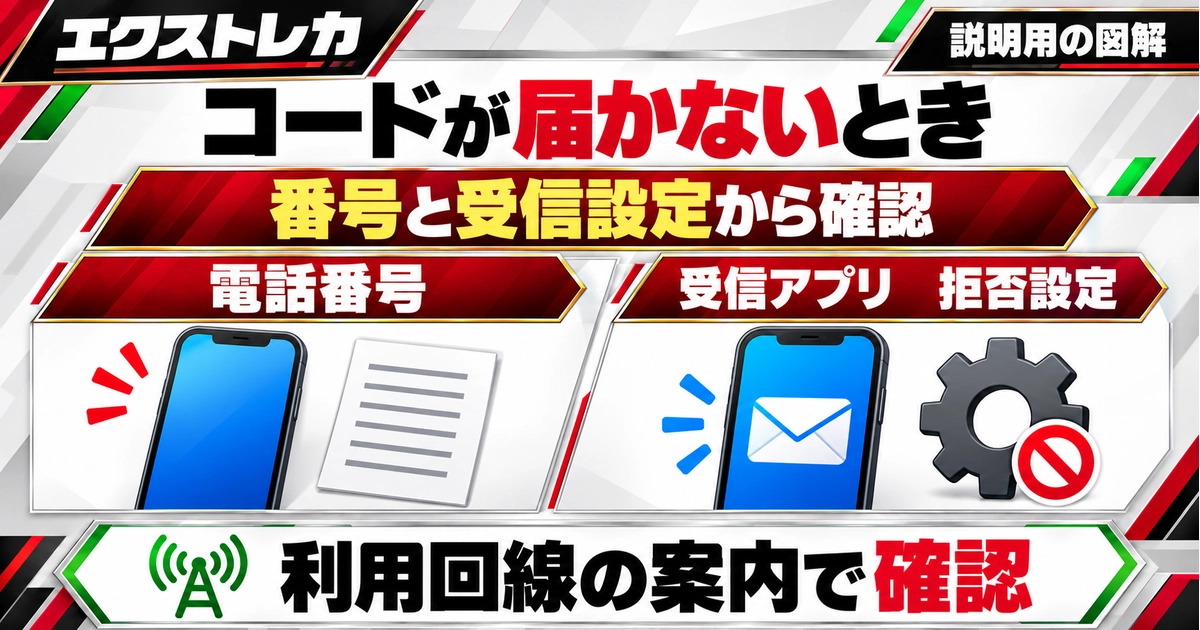
コードが届かない場合は、入力した電話番号・SMSを受け取る端末やアプリ・利用回線の受信設定から確認します。再送ボタンが待機中なら現在の表示に従い、押せるようになってから操作します。
未着という同じ見え方でも、番号入力の途中なのか、送信操作の後なのかで確認先が変わります。先に画面の見出しと送信結果を見ると、端末設定だけを調べ続ける状態を避けられます。
| 止まっている段階 | 先に見る情報 | 次の確認 |
|---|---|---|
| 番号を入力する前・入力中 | 電話番号欄、国番号、入力例、画面の注意。 | 受信する番号と入力内容を照合する。 |
| 送信後、SMSが見当たらない | 送信先番号と、実際にSMSを受け取る端末・アプリ。 | 回線の拒否設定、受信アプリ、端末の容量を確認する。 |
| 再送を待つ表示がある | いま表示されている残り時間や案内。 | 現在の画面で再送可能になるまで待つ。 |
| 送信操作でエラーが出る | エラー文と、どの操作の直後に出たか。 | 送信できたと決めず、画面の内容を控えて相談する。 |
表の受信確認は、エクストレカ専用の原因診断ではありません。通信事業者が案内する一般的な確認を、自分の回線・端末に合う範囲で使うものです。設定が原因だと確定してから始める必要はありませんが、効果は保証されません。
未着のまま再送する前に見る場所
送信先が正しいかを見直し、その番号で受け取るSMSアプリを開きます。アプリにメッセージがあるのに通知だけ見えていない場合と、メッセージ自体が届いていない場合では、次に調べる内容が違います。
電話番号と、SMSを見る場所を照合する
受信先を確かめる際は、いまサイトを開いている端末と、入力した電話番号を使っている端末を区別します。サイトをパソコンで開いている場合でも、入力した番号でSMSを受ける端末側を見るという整理です。
機種変更後など、普段見る端末を取り違えやすい状況では、「入力した番号」「その番号を使っている端末」「開いた受信アプリ」を順にメモすると確認しやすくなります。番号を変更した場合の手続きとは別の確認です。
SoftBankのFAQは、デフォルトのSMSアプリが別のアプリになっていて、そちらで受信している可能性を説明しています。通知がないことだけで未着と判断せず、受信先のアプリを確かめる手掛かりになります。
FAQの操作画像は特定機種・Androidの例で、機種やバージョンにより異なるとの注記があります。iPhoneを含むすべての端末に同じ設定画面があると考えず、自分の機種の案内でSMSを扱うアプリを確認します。
容量・受信設定・再起動を回線の案内で確認する
同FAQでは、端末の空き容量、迷惑メール設定、電源のOFF/ONなども一般対処として案内しています。まず設定内容を確認し、変更するなら何を変えたかを残すと、その後の相談で状況を伝えられます。
空き容量の不足を疑う場合も、必要な記録やデータを一括削除する操作には進まず、端末のストレージ表示を先に見ます。どの項目を整理するかは手元の保存状況によるため、この記事で一律の削除対象は決めません。
再起動を試す場合は、認証画面の状況や表示を先に控えておくと、戻った後の確認がしやすくなります。再起動で改善しなければ、何度も同じ操作を続けるより、試した内容と結果を整理して次の確認へ進めます。
メールが来ない場合は、SMSとは確認先が違う
SMSは電話番号に届くメッセージ、登録確認メールはメールアドレスに届く案内です。「メール本文のURLで本登録」と表示されているならメール側の確認です。どちらが届かないかを、画面の名称から整理します。
エクストレカの登録確認メールの案内は、メールアドレスの誤りや迷惑メールフォルダの確認を案内しています。そこにあるメール送信元の受信許可を、SMSの送信元番号の設定と同じ操作として扱わないようにします。
ドコモのSMS拒否設定は、契約回線に合う人が確認する
ドコモのSMS拒否設定では、My docomoから設定を確認・変更する流れを案内しています。拒否条件には非通知・他の国内事業者・海外事業者などの区分があり、設定状況を調べる入口になります。
ただし、拒否条件に「海外事業者」があることから、エクストレカのSMSが海外送信だとは分かりません。送信経路が確定していないまま、すべての拒否設定を解除する対処には結び付けず、利用中の契約に合う案内を読みます。
SoftBankや他社の契約であれば、My docomoの画面を探すのではなく、その契約先の案内が確認先です。同じ端末を使っていても契約先が異なることがあるため、端末のメーカー名だけで設定窓口を選ばないのがよいでしょう。
回線の設定と、サービスの再送条件は別
通信事業者のFAQは受信環境の確認に使えます。一方、コードの有効時間、再送間隔、利用できる番号の条件はエクストレカ側の仕様です。回線の一般案内からサービス固有の秒数や制限を補うことはできません。
「0:14」を初回の再送待機時間と考えない
EKICHIKAの当時のコード入力画像には「0:14 後にコードを再送信」という表示が見えます。これは撮影された瞬間の残り表示であり、送信してから最初に設定された待機時間や、コードの有効期限を示す値ではありません。
| 見かける情報 | その情報が示す範囲 | 判断の基準 |
|---|---|---|
| 当時の画像の0:14 | 撮影時点で再送まで残っていた表示。 | 初回待機が14秒・30秒とは断定せず、現在の画面を見る。 |
| 当時の画像の6桁 | その操作例のコード入力形式。 | いまの入力欄の桁数・形式に合わせる。 |
| 通信事業者の設定手順 | 対象回線・契約向けの受信設定。 | 自分の契約先に合う案内を使う。 |
| コードの有効時間 | 今回確認した公開資料では現行値が確定していない。 | 再送待ちの表示と有効期限を混同しない。 |
仮に、画面を開いて少し経ってから「0:14」を見たとしても、その前に何秒経過したかが分からなければ初回待機時間は計算できません。残り時間から総待機時間を逆算する材料が足りない、ということです。
現在の画面で待機中なら、その表示が変わるまで待ちます。再送できる状態になった場合も、最初の送信時刻と再送した時刻を自分用に控えると、後から届いたSMSがどの操作に対応するかを調べやすくなります。
残り時間と期限を区別する例
仮に再送待ちの数字が減っていても、受信済みコードの残り有効時間が同じとは限りません。再送できる時刻と、入力したコードが利用可能かどうかは別の表示・エラーで確かめます。具体的な秒数は補いません。
受信環境を見ても届かない場合の相談先
電話番号と受信環境を見直しても届かない場合は、確認した範囲を分けて相談します。受信アプリや拒否設定の場所が分からないなら契約回線・端末の窓口、エクストレカの送信操作や番号条件が問題なら公式窓口が確認先です。
別のSMSを受信できたという情報は相談の材料になりますが、それだけでエクストレカ側に原因があるとは確定できません。逆に、複数のSMSが見当たらなくても、今回の送信結果や番号の入力まで正しかったとは証明できません。
問い合わせでは「届かない」だけでなく、送信ボタンを押せたか、送信先は合っていたか、再送待ち表示が出たかを伝えると段階が分かります。回線設定をまだ確認できていない場合は、未確認のまま正直に記載できます。
届いたコードで進めない・番号を変えたい場合
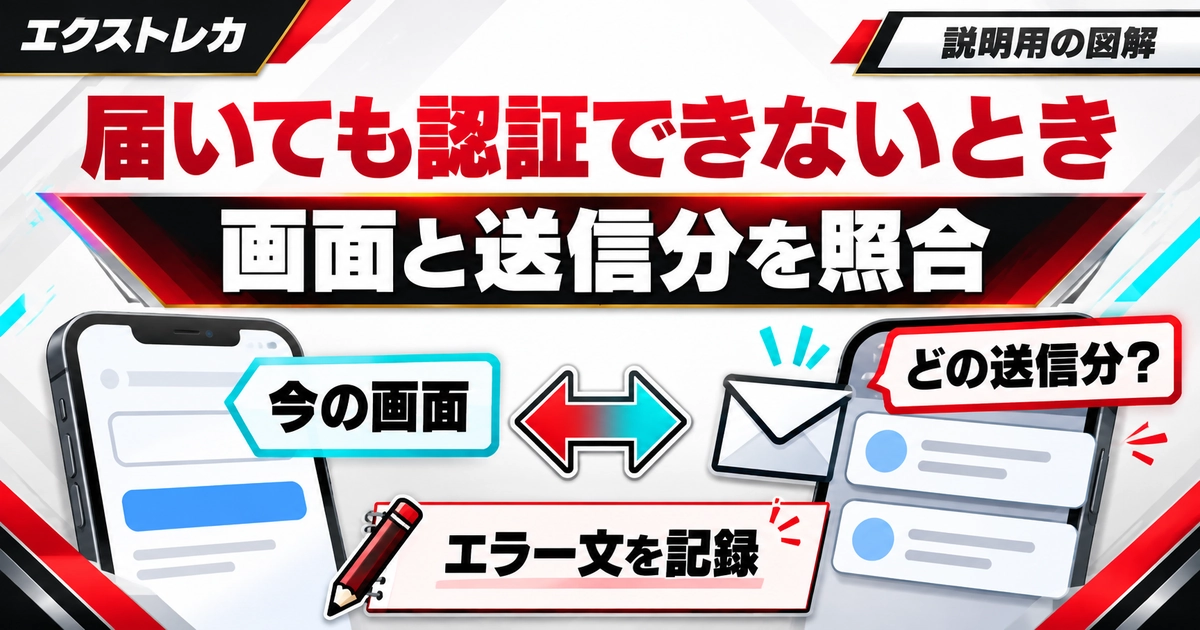
届いたコードで進めない場合は、入力した番号・現在の認証画面・対応する送信分・エラー文を照合します。電話番号の変更や同じ番号の再利用については現行手順を確定できないため、公式窓口へ確認するのが次の行動です。
コードが届いているなら、受信前とは違う情報を確認できます。まず、どの画面で何を入力した後に止まったかを整理し、画面に修正・再送などの案内がある場合はその内容に従います。
コードが届いた後の3つの判断
- ✅入力中の画面と、電話番号・送信時刻が対応しているかを確認する。
- ✅進めないときはエラー文と発生日時を控え、コード自体は共有しない。
- ✅番号変更や同番号の扱いが不明なら、削除や別アカウント作成に進まず公式へ確認する。
未着と入力エラーで、伝える内容を変える
| 現在の状態 | 確かめる内容 | 相談用に残す情報 |
|---|---|---|
| コードが届かない | 番号、受信先、回線設定、送信操作の結果。 | 送信時刻、回線・端末、確認した設定と結果。 |
| コード入力でエラー | 開いた認証画面、対応する送信分、入力欄の案内。 | エラー全文、発生日時、入力後の画面の状態。 |
| 番号を変更したい | 登録番号とSMS用番号の扱い、旧番号で受信できるか。 | 番号変更を希望する事情と現在の受信可否。 |
| 完了したのに特典がない | 認証完了と、特典の経路・対象条件・券の表示。 | 完了を確認した画面、特典名、確認アカウント。 |
たとえばSMSを受け取っていても、以前開いたタブへコードを入力していると、どの送信操作に対応するかが分かりにくくなります。いくつも画面を開いている場合には、今回操作している画面を特定するところから始めます。
コードを何通か受信している場合は、受信日時と自分が送信・再送した時刻を照らし合わせます。再送前のコードが必ず即時無効になるなどの細かな仕様は、今回の資料だけでは確認できません。現在の案内を優先します。
入力内容の見直しは、桁数、数字の抜け、余分な文字など、画面の形式と一致しているかを確認する作業です。正しく見えるのに進めない場合は、無効・期限・回数など、画面に実際に出ている説明を控えます。
同じ「進めない」でも対応が違う
未着なら受信先を調べます。コード入力後なら画面とエラーを調べます。番号を変えたい場合は変更条件を相談します。いずれも、アカウントを作り直せば解消するという保証はなく、手続きの代替にはしません。
Firebaseと表示されても、原因や障害範囲は確定しない
公式SMSページの検索取得例には、Firebaseとauth/internal-errorを含むエラー表示があります。一方、2026年10月19日に直接取得した公開本文ではSMS認証の見出しだけを確認しており、同じエラーを自分の操作で再現したものではありません。
この取得差から、利用者全員が認証できない、あるいは特定の端末だけが原因とまでは判断できません。自分の画面にもエラーが出る場合は、その文面・日時・直前の操作を記録して公式窓口へ伝える材料にします。
「内部エラー」という文言を、電話番号の拒否やコード期限切れと同じ意味に読み替えないようにします。表示にない原因を自己判断で補うより、どの段階で止まったかを伝えるほうが相談内容を明確にできます。
番号変更・同じ番号の再利用は公式へ相談する
今回確認した公開資料では、番号変更の確定手順、旧番号が使えない場合の処理、同じ番号を別の登録で再利用できる条件は分かりません。会員情報の番号変更とSMS認証の登録番号が自動で連動するとも断定できません。
相談時は、番号を変えたのか端末だけを変えたのかを区別すると伝わりやすくなります。「番号は同じで端末を変更した」「旧番号を解約して受信できない」では、確認してほしい内容が異なるためです。
自分で変更欄を見つけた場合も、表示される対象項目と完了の案内を読みます。変更が認証へ及ぼす影響が分からない場合には、登録削除や別アカウントの新規作成を先に試さず、利用中のアカウントを示して相談します。
| 迷いやすい場面 | 判断するための違い | 次の確認先 |
|---|---|---|
| ログインはできたが認証が未完了 | ログインと電話番号認証は確認する項目が違う。 | 自分のマイページのSMS認証。 |
| メッセージが届いたが進めない | メールなのかSMSなのか、コード入力後なのか。 | 該当する認証画面と、そこに出た案内。 |
| 端末を替えた・番号を替えた | 同じ番号で受信できるか、旧番号が使えないか。 | 端末側の受信確認、または公式への番号変更相談。 |
| 認証済みなのに券が見当たらない | 認証結果と、紹介経路・特典の付与条件。 | 特典の案内と、確認アカウントの券の表示。 |
この表は原因の確定表ではなく、問い合わせ前に状況を言い分けるための整理です。自分で分からない項目を埋めるために設定を変更し続ける必要はありません。「ここまでは確認した」と伝えれば、次に必要な確認を相談できます。
公式への問い合わせに添える情報
公式問い合わせフォームは、会員情報に登録している氏名と電話番号を確認して入力するよう案内しています。表示名やSNSのハンドルだけでは、フォームが求める登録情報の代わりになりません。
本文には、困っている操作、発生日時、登録・ログインに使った経路、端末と利用環境、エラー文、試した確認とその結果を整理します。登録経路が思い出せない場合には、推測を事実にせず、その旨も添えられます。
- 操作:番号を送信した後に未着/コード入力後にエラーなど。
- 状況:日時、端末、回線、利用したブラウザやアプリ、ログイン経路。
- 確認済み事項:入力番号、受信アプリ、拒否設定、再送表示と操作結果。
画面の記録を添える場合は、エラーや表示名が分かる範囲に絞ります。認証コードやパスワードそのものは問い合わせ本文へ載せません。電話番号などフォームが求める情報は、公式の入力欄へ記入します。
状況を伝える文の組み立て例
「SMS認証で、コード入力後に○○と表示されます。発生は○月○日○時ごろ、端末は○○です。入力番号と受信アプリを確認しました。番号変更が必要かも含めて案内をお願いします」のように、実際に確認した内容だけを入れます。
公式の返信案内は土日祝を除く3営業日以内です。これは問い合わせへの返答目安で、SMSが届くまでの時間、コードの有効時間、解決完了までの日数を表すものではありません。
送信後は、記入したメールアドレスと受信設定、返信の有無を確認します。追加で状況が変わった場合は、最初の相談の日時と変化した内容を整理しておくと、同じ問題の経過を説明しやすくなります。
認証完了後に紹介券がない場合
SMS認証の完了画面を確認できたのに紹介券がない場合は、紹介リンクの経路、登録したアカウント、特典の条件と券の増減を確かめます。認証未完了と同じ問題だと決めず、どこまで条件を満たしたかを分けて調べます。
認証を繰り返す前に、特典の条件を見る
仮に認証完了が確認でき、券の表示だけが期待と違う場合には、紹介経路や確認アカウントを整理します。再認証を繰り返せば券が付くとは限りません。認証結果と特典の状況を分けて窓口へ伝えられます。
2026年10月19日の公式マイページには、紹介された友達の会員登録とSMS認証完了により双方へチケット3枚という案内があります。これは紹介の条件付き案内です。SMS認証単体で全員に何枚もらえるかという保証枚数には読み替えません。
認証は終わったが招待券がない場合は、紹介特典が付かないときの確認と相談を確認してください。
実際に券を受け取った後は、券の種類、対象オリパ、必要枚数、参加条件を確かめます。認証が終わったという理由だけで、すべてのチケット商品を同じ条件で利用できるわけではありません。
認証後に通常券を利用したい場合は、使えるオリパと必要枚数を確認するを確認してください。
SMS認証で止まったら、最後に確認すること
入口はマイページ、未着なら番号と受信環境、届いた後なら画面とエラーが確認の起点です。完了を確認できたら特典・券の条件へ進み、番号変更や解消しないエラーは記録をそろえて公式窓口へ相談できます。
関連する疑問を確認する
主な出典と確認日
- 2026年10月19日確認:公式マイページ、公式問い合わせ、公式ログイン、公式SMS認証ページ、登録確認メールの案内。
- 2026年10月19日確認:SoftBankのSMS受信FAQ、ドコモのSMS拒否設定。回線・端末向けの一般案内として参照。
- 2026年10月19日確認:EKICHIKAの利用記録。記事表示日2026年6月21日。SMS関連の番号入力・コード入力・完了画像3枚を目視。撮影日・現行画面との一致は未確定。