エクストレカには、iPhone向けのApp Store掲載とAndroid向けのGoogle Play掲載があります。ブラウザから開く公式WEBの入口もあり、端末に合う経路を選べます。アプリを探すときは、名前やアイコンだけでなく、販売元・開発者・掲載URLを照合するのが出発点です。
2026年10月19日に、Google Playのエクストレカ掲載ページとApp Storeのエクストレカ掲載ページを再確認しました。必要OSやストアの年齢表示と、サービスへの登録同意・ポイント購入上限は、それぞれ意味が異なります。
この記事では公式入口、利用環境、不具合が出たときの確認順を整理します。新しく利用する方は、登録前に本人情報・同意・利用条件を読むも併せて確認すると、導入後に何を確かめるかが分かります。
まず分かること
- ✅ iPhoneはApp Store、AndroidはGoogle Playの公式掲載を照合できる。
- ✅ ストアの対応条件を満たしても、登録時の同意や購入上限は別に適用される。
- ✅ 開かない症状と、以前のアカウントに入れない症状では確認先が異なる。
iPhone・Androidそれぞれ公式ストアを確認する
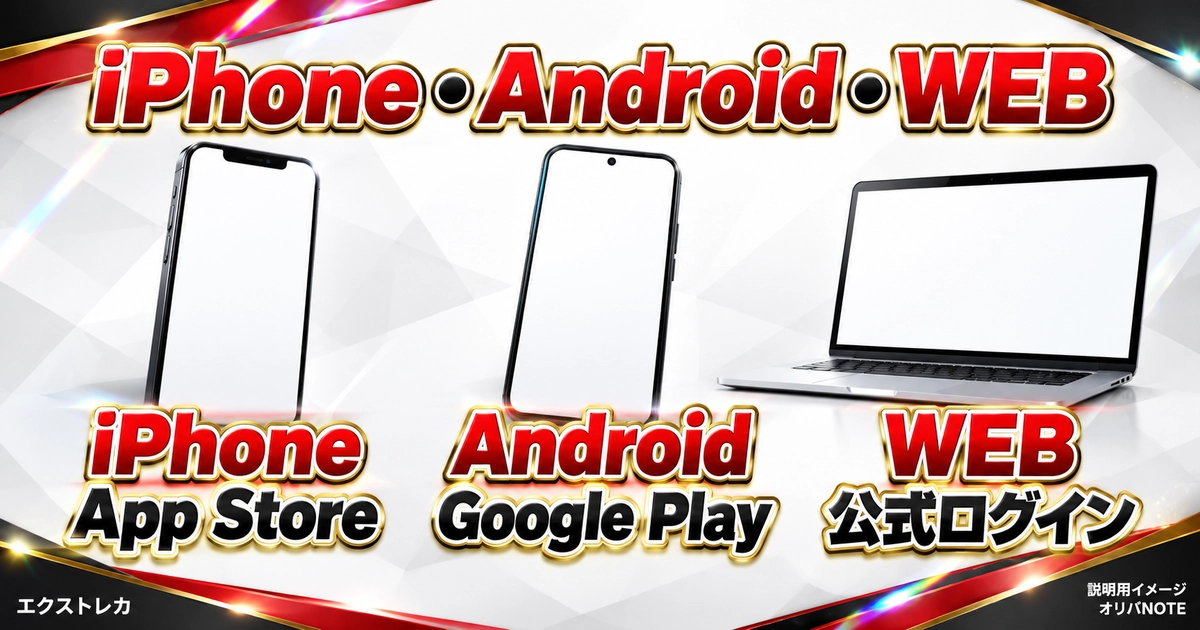
iPhoneはApp Store、AndroidはGoogle Playからエクストレカの掲載を確認できます。App Storeの販売元はMIRAI LABORATORY CO., LTD.、Google Playは開発者表示EXTORECA、パッケージ識別子com.extoreca.oripaです。
Google Playの「デベロッパーについて」にもMIRAI LABORATORY CO., LTD.と表示されています。日本語のサービス名と英語の会社名が違って見えても、その一項目だけで別サービスと判断せず、運営会社とリンク先を併せて見ます。
| 利用経路 | 公式の掲載・入口 | 配信元などの照合点 | 対応の読み方 |
|---|---|---|---|
| iPhone | App Storeの掲載 | MIRAI LABORATORY CO., LTD. | iPhone向け。必要OSは次節で確認 |
| Android | Google Playの掲載 | EXTORECA/会社情報はMIRAI LABORATORY CO., LTD. | URLのidはcom.extoreca.oripa |
| WEB | 公式WEBのログイン | oripa.ex-toreca.comのドメイン | ブラウザの入口。アプリの対応端末一覧とは別 |
表の配信情報は各ストア、WEB入口は公式ログインページを根拠としています。会社名については、株式会社ミライラボラトリーの公式サイトでもエクストレカ事業の案内を確認できます。
アプリとWEBは入口の違い
アプリはストア掲載から、WEBはブラウザの公式URLから開きます。ホーム画面に似たアイコンがあっても、どちらの入口を使っているかは、実際に開いた画面とURLで整理できます。
名前だけで決めず、掲載先までたどる
検索結果では、アプリの掲載ページと紹介記事が並ぶことがあります。入手先を確かめたい場面では、解説の見出しで判断を終えず、上の表のストアページで配信情報を読むと照合しやすくなります。
紹介記事に「iPhoneのみ」「Android版はない」と書かれていても、その記事の更新日と現在の掲載状況は別です。今回の確認では両ストアの掲載があるため、古い未配信の説明を現在の結論として引き継ぎません。
一方、Google Playのページをブラウザで開けたことは、手元のAndroidにインストールできる証明にはなりません。公開ページの存在と、自分の端末に対する配信可否を、順番に確かめる使い方が適しています。
公式掲載を見つけた後の3点
- ✅ 自分の端末がiPhoneかAndroidかを先に確認する。
- ✅ アプリ名に加え、販売元・開発者・掲載URLを照合する。
- ✅ 掲載が見つかったら、その端末の互換性表示へ進む。
| 手元の状況 | 照合するもの | 次に見る場所 |
|---|---|---|
| iPhoneで検索している | App Storeの販売元とアプリID6759525078 | 互換性欄と手元のiOSバージョン |
| Androidで検索している | Google Playの開発者とcom.extoreca.oripa | その端末でのインストール可否 |
| パソコンでストアを見ている | 掲載の確認とインストール先を区別 | 実際に使うスマートフォンのストア |
| 以前からWEBを使っている | ブラウザの公式URLと以前のログイン方法 | 既存のアカウントへ接続する入口 |
別の端末で見つかった場合の例
仮にパソコンではAndroidの掲載が見つかり、スマートフォンでは表示されない場合、まず記録するのは「ページは存在するが、この端末の表示は異なる」という事実です。「サービス全体が未配信」とは判断しません。
WEBから使う場合も、以前の入口を確かめる
ブラウザからはエクストレカ公式ログインを開けます。すでに利用履歴がある方は、アプリを入れることと新しく会員登録することを一続きにせず、まず既存のログイン方法を手元に残すと、後で照合しやすくなります。
アプリとWEBの全機能が常に同じか、表示順や操作感に差があるかについて、この記事では実機比較をしていません。画面配置が違うだけで別アカウントと決めたり、同じロゴだから残高も一致すると推測したりせず、会員情報などの実表示で確認する扱いです。
初めて使う場合は端末に対応する公式掲載へ進み、以前から使っている場合は既存の入口を確認する、という順番になります。入手先の確認だけなら、ポイント購入やガチャの実行まで進む必要はありません。
導入前にそろえておく情報
端末の機種名・OS、開こうとしているストアURL、既存利用なら以前のログイン方法。この組合せが分かると、「違うアプリを見ている」「端末が対応しない」「会員情報に接続できない」を順に整理できます。
公式の利用経路を選び新規登録したい場合は、登録前に本人情報・同意・利用条件を読むを確認すると、登録情報と同意条件を照合できます。
導入後にログインや動作の問題が起きた場合は、以前と同じログイン方法・アカウントかを確認するで、利用していた入口との違いを確認できます。
必要OS・ストア年齢・登録条件を分ける
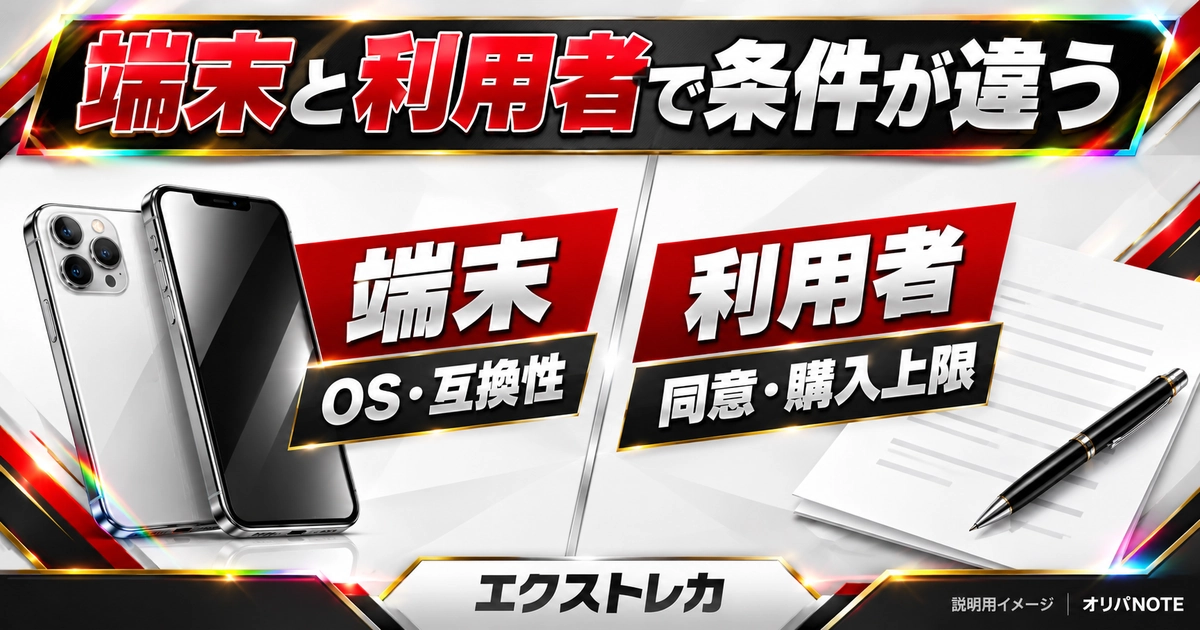
App Storeの掲載はiPhone向け・iOS 16.0以降・13+です。Google Playは「全ユーザー対象」と表示されていますが、Androidの最小OSは今回の取得範囲では確認できていません。どちらの年齢表示も、サービスの登録同意や購入上限を置き換えるものではありません。
ここでいう必要OSはアプリを利用する環境の条件、ストア年齢はストア上の区分、登録条件はサービスを使う人に対する条件です。「入れられる」「登録できる」「ポイントを買える」は、それぞれ別の確認になります。
| 確認項目 | 確認できた内容 | それだけでは決まらないこと |
|---|---|---|
| iPhoneの必要OS | iOS 16.0以降 | 個々の端末で不具合なく動くか |
| App Storeの年齢表示 | 13+ | 未成年者の法定代理人同意・購入上限 |
| Google Playの年齢表示 | 全ユーザー対象 | 登録や有料利用を無条件に認める意味ではない |
| Androidの必要OS | 端末のストアで互換性を確認 | 今回未取得の最小バージョンは断定しない |
| サービスの登録 | 正確な本人情報、未成年者は事前の法定代理人同意 | ストア側のダウンロード可否とは別 |
環境と年齢表示は各ストア、本人情報と同意は公式利用規約の第2条を参照しています。確認日は2026年10月19日、規約末尾の改定日は2026年10月2日です。
Google Playの年齢表示は、今回取得できた米国向け日本語ページの値です。日本の端末では、手元のストアに表示される年齢区分も併せて確認する扱いです。
インストール前と登録前に見るもの
端末ではOSと互換性、ストアでは年齢表示、登録では本人情報と必要な同意を確認します。同じ「利用条件」という言葉でも、対象が端末なのか利用者なのかで読む欄が変わります。
iPhoneの境界はiOS 16.0、Androidは端末の表示で照合する
iPhoneでは、端末のOS表示と掲載の必要OSを比較できます。バージョンの数字は料金や会員ランクではなく、ソフトウェアの利用環境を示すためのものです。機種名だけで判断せず、実際に入っているOSも併せて見ると比較できます。
必要OSの境界を比べる例
掲載の条件に照らすと、iOS 15系は16.0に達しておらず、16.0は条件の境界、16.1はその後の版です。これはバージョン条件の比較で、個別の機種を使った動作試験の結果ではありません。
Androidでは、別の人の端末で入手できたとしても、自分の端末への対応まで同じとは限りません。Google Playの互換性案内は、配信されているアプリがすべてのデバイスに対応するわけではなく、対応状況は変わる場合もあると説明しています。
必要な情報が見当たらないときは、使いたいAndroid端末で掲載を開き、対応状況や必要OSの表示を確認する進め方です。この記事では確認できていない数値を「Android○以上」と補わず、端末側で読む項目を示します。
「OSが新しければ必ず使える」という保証もできません。互換性を確かめる場面と、インストール済みのアプリの不調を調べる場面では、手元に残す情報が異なります。後者ではOSに加え、アプリの版と症状が役立ちます。
13+や全ユーザー対象でも、購入上限は別にある
規約第12条の2のポイント購入上限は、16歳未満が暦月5,000円、16歳以上19歳以下が暦月20,000円です。20歳以上は同条の年齢区分上は上限なしですが、利用状況等に応じた制限を設ける場合があるとされています。
| 規約の区分 | 暦月の上限・税込 | 仮に当月の購入実額が右記なら |
|---|---|---|
| 16歳未満 | 5,000円 | 4,000円支払済みなら、上限との差は1,000円 |
| 16歳以上19歳以下 | 20,000円 | 18,000円支払済みなら、上限との差は2,000円 |
| 20歳以上 | 年齢区分による上限なし | 利用状況等による別の制限はあり得る |
| いずれの区分も | アプリを入れても区分は置き換わらない | ストアの表示だけで購入可否を判断しない |
表は利用規約第12条の2の公表内容と、その差額の計算例です。5,000−4,000=1,000円、20,000−18,000=2,000円で、入力は税込の実際支払額、端数処理はありません。差額分の商品が必ず購入できるという意味ではありません。
規約上の集計は日本時間の暦月で、割引等を適用した実際の支払額を基礎とし、同じアカウントの購入は決済手段が複数でも合算されます。残りの枠を調べる場合、保有PT残高とその月の購入金額を取り違えないことが要点です。
ストアで入手できても残りの購入枠は増えない
仮に17歳で、その月のポイント購入実額が18,000円なら、表の上限との差は2,000円です。WEBからアプリへ入口を変えたことを理由に、購入枠が新しく20,000円になるとは読みません。
また、規約の16〜19歳という購入区分を、そのまま未成年者の範囲を定義する言葉として使わないようにします。登録時の同意と、ポイント購入額の管理は、規約の別の条件として読めます。
「無料」というストアの入手表示を見た場合も、そのアプリ内で使う商品の費用まで無料になるとは判断できません。入手と利用の費用を混ぜず、購入する場面に表示される商品・数量・金額で判断する進め方になります。
ストアの入手設定と、サービスの本人情報
ストアに使うAppleやGoogleのアカウントと、エクストレカに登録する本人情報は確認の対象が異なります。端末でダウンロードできたことだけでは、サービス側への必要な情報提供や同意を済ませたことになりません。
ストアで見つからないときは、表示された条件を残す
Googleは、アプリが見つからない場合の候補として、端末への非対応、国・地域、保護者による使用制限などを挙げています。Google Playの「アプリが見つからない」案内で、自分の画面と照合できます。
その案内に候補が載っていても、今回の端末でどれが原因かまでは決まりません。検索して出ないのか、掲載は開くがインストールできないのかを分けると、次に読む案内を選びやすくなります。
たとえば「このデバイスに対応していない」という表示が出た場合、記録したいのは表示全文・機種・OSです。年齢情報の変更や新しい会員登録を行っても、端末に対応しない理由を説明する材料にはなりません。
端末の動作不良とアカウントへの接続を分ける
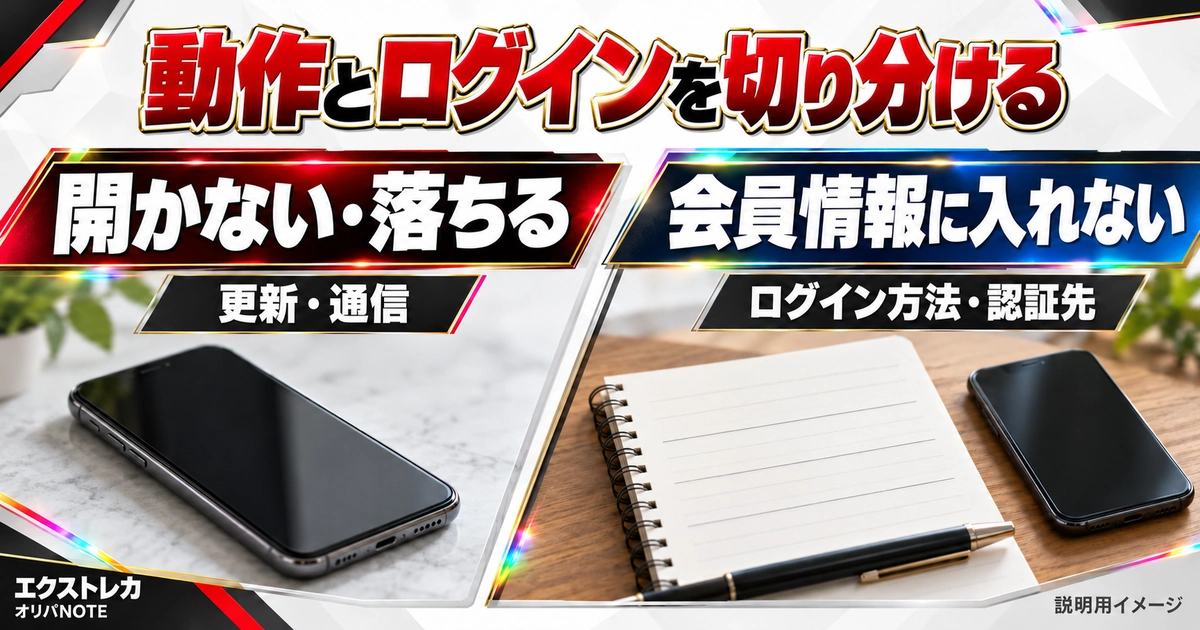
アプリが開かない・落ちる場合は端末や更新を、以前の会員情報に入れない場合はログイン方法と認証先を確かめます。再インストールや別のSNSでの新規登録を、すべての症状に共通する解決方法とは扱いません。
公式WEBのログインにはLINE・Apple・Google・メールの4つの入口があります。入口の名称だけでなく、そこで選ばれているアカウントが以前と同じかを照合することが、接続先を整理する手がかりです。
症状から選ぶ確認先
- ✅ 起動しない・途中で落ちるなら、OSとアプリの更新状況、通信状態を確認する。
- ✅ ログイン画面までは進むなら、以前の方法と現在の認証先を照合する。
- ✅ 状態が分からないまま続くなら、症状と試した操作をまとめて公式窓口へ伝える。
| 見えている症状・説明 | まず残す情報 | 確認先と判断の範囲 |
|---|---|---|
| 起動直後に終了する | 機種、OS、アプリの版、発生時点 | 端末メーカー等の一般的な対処。原因の断定はしない |
| 画面の読み込みが進まない | 通信環境、表示された文言、他の経路の状態 | 通信や表示の問題を確認する材料 |
| 以前の会員情報に入れない | 以前のログイン方法、今の認証先 | 公式ログイン。別IDと即断しない |
| 古い記事にはアプリ未配信とある | 記事の確認日と現在の掲載URL | 2026年10月19日は両ストアの掲載を確認 |
最後の行は不具合の診断ではなく、古い配信情報を読み替えるための比較です。「未配信」という説明を更新することと、「どの端末でも動く」と保証することは結び付きません。
開かない・落ちる場合は、操作前の状態を残す
iPhone向けのApple公式のアプリ不調の案内は、アプリを閉じて開き直す、端末を再起動する、更新を確認するといった方法を示しています。削除すると保存データが失われる場合があるとも説明しています。
Androidについても、Google公式のインストール済みアプリの修正案内に再起動・更新・通信の確認等が載っています。これらはOS提供元による一般的な対処で、エクストレカの復旧を実証した手順ではありません。
操作するなら、複数の変更を一度に重ねず、試したこととその後の状態を記録すると比較しやすくなります。更新前から起きていたのか、更新後に初めて起きたのかも、時点を整理する材料になります。
見える画面が違う場合の例
仮にアプリは起動直後に閉じる一方、同じ端末のブラウザで公式ログイン画面は表示できるなら、両方の状態を相談時に伝えます。この差だけで、アプリ側のバグやアカウントの正常性を確定するわけではありません。
再起動する前に、表示されたエラーが読めるなら、その文言と発生した操作を控えると役立ちます。「使えない」だけより、「起動直後」「認証後」「特定の画面へ移った直後」のように、どこまで進めたかが分かる記録です。
アプリの削除とアカウントの確認は、同じ作業ではありません。ログイン方法が分からない状態で削除しても、以前の接続先を特定する情報が増えるとは限らないため、先にその情報を整理する順番が適しています。
WEBで同じ入口を確かめる場合の読み方
当サイトの編集上の切り分けとして、ブラウザで公式ログインを開き、以前と同じ方法で進めるかを照合する方法があります。アプリを使った場面とWEBを使った場面を比べるための確認で、公式に保証された復旧操作ではありません。
比較結果の書き方
仮に同じ時刻帯にアプリとWEBを各1回確認したなら、「アプリは認証後に戻る/WEBは会員画面まで進む」のように結果を残せます。2つの観察結果は相談材料であり、復旧率や恒久的な解決を示す数値ではありません。
たとえば以前はGoogleを利用しており、現在の端末に複数のGoogleアカウントがある場合、ボタンに「Google」と表示されるだけでは以前と同じ認証先とは分かりません。選択されたメールアドレスなど、自分が照合できる情報を見る進め方になります。
これはLINEやAppleを含め、認証方法とその中で使うアカウントを分けて考える例です。経路が違うと必ず別IDになる、同じ端末なら必ず同じ会員情報に戻る、といったサービス内部の対応関係は断定していません。
同じ端末でも以前のアカウントに入れない場合は、以前と同じログイン方法・アカウントかを確認するで、入口と認証先を照合する順を確認できます。
ログアウトされた場合と、相談が必要な場合
公式FAQの検索取得では、サイトが重い場合などに強制ログアウトするケースがあり、時間を置いて再ログインする案内を確認しました。ただし、公式FAQ・問い合わせページの今回の直接取得では、その回答本文を同じ形で取り出せていません。
そのため、この案内は公式ページの検索取得で確認した範囲として紹介します。今起きているログアウトの原因が混雑だと断定したり、何分待てば直ると決めたりする根拠には使いません。
| 今困っていること | 区別するもの | 次に確認する場所 |
|---|---|---|
| ストアに表示されない | 公式掲載の存在/自分の端末への配信 | ストアの互換性表示とGoogle Playヘルプ |
| 年齢表示が違って見える | ストアの区分/登録同意・購入上限 | 各ストアの表示とサービス利用規約 |
| 起動・表示が不安定 | アプリの動作/以前の会員情報への接続 | OS提供元の案内と公式ログイン |
| WEBでは入れるがアプリで進めない | 確認できた経路/原因の推測 | 機種・OS・アプリの版と症状を添えて公式窓口 |
| ログイン方法を思い出せない | 新規登録/既存アカウントの確認 | 以前の登録記録、公式ログインの案内 |
相談先は、サービスへの接続や会員情報なら公式窓口、端末全体の不調やOSの操作ならOS提供元・端末メーカーの案内、という選び方ができます。どちらか一方に原因があると決めるための表ではなく、最初に伝える情報をそろえるための整理です。
公式窓口へ伝える短い記録
機種・OS・アプリの版、発生日時、止まる画面、エラー文、以前のログイン方法、試した操作と結果をまとめます。問い合わせ本文にはパスワードや認証コードを書かず、画面画像を添える場合も不要な情報を隠します。
公式フォームには、登録している名前と電話番号、メールアドレス、問い合わせ種別・内容の欄があります。連絡時は、症状の説明と会員情報の照合を分けると、何について相談しているのかが伝わりやすくなります。
公式ページの返信目安は土日祝を除く3営業日以内です。これは問い合わせへの返答の目安であり、端末の不具合やアカウントへの接続がその期間内に必ず直るという保証ではありません。
たとえば相談文は「端末とOSは○○。昨日までは利用できたが、今日は認証後にログイン画面へ戻る。以前の入口は○○。再起動後も同じ」のようにまとめられます。分からない項目は推測で埋めず、その項目が不明だと伝える方が観察結果を保てます。
公式入口と自分の状態を合わせて選ぶ
初めて使う方は端末に合うストアと登録条件へ、利用済みの方は以前のログイン方法へ進めます。公式掲載があること、端末に入れられること、会員情報に接続できることを順に確かめると、次の確認先を選びやすくなります。
主な出典・確認日
2026年10月19日確認。ストア掲載と公表資料の確認であり、インストール・課金・アカウント復旧・全端末の動作試験は行っていません。